
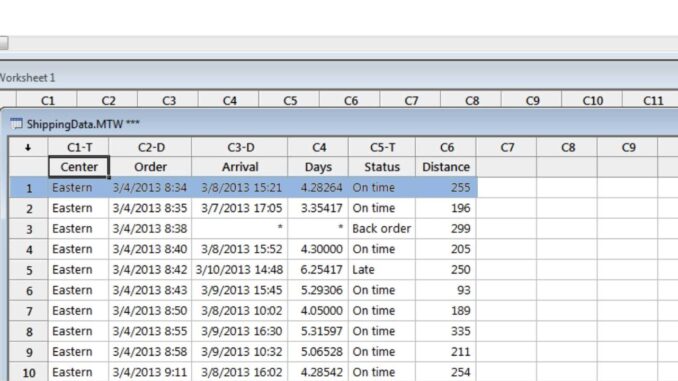
Việc cài đặt Minitab cho Mac đang trở thành nhu cầu phổ biến đối với sinh viên, nhà nghiên cứu và người làm phân tích dữ liệu. Tuy nhiên, không giống như Windows, hệ điều hành macOS không hỗ trợ trực tiếp phần mềm này, khiến nhiều người gặp khó khăn trong quá trình thiết lập. Trong bài viết này, bạn sẽ được hướng dẫn chi tiết cách cài đặt phần mềm Minitab cho Mac một cách dễ hiểu, tối ưu thời gian và đảm bảo hiệu quả sử dụng lâu dài.
Cài đặt Minitab cho Mac cần chuẩn bị gì?
Trước khi bắt đầu quá trình cài đặt, bạn cần hiểu rõ môi trường hoạt động của Minitab trên macOS. Vì phần mềm này được thiết kế chủ yếu cho Windows, nên người dùng Mac cần sử dụng giải pháp trung gian. Nội dung dưới đây sẽ giúp bạn chuẩn bị đầy đủ trước khi thực hiện.
Kiểm tra cấu hình máy Mac
Để cài đặt phần mềm minitab cho Mac thành công, thiết bị của bạn cần đáp ứng một số yêu cầu cơ bản như dung lượng RAM từ 8GB trở lên, ổ cứng trống ít nhất 20GB và sử dụng chip Intel hoặc Apple Silicon (M1, M2). Ngoài ra, bạn cũng cần đảm bảo hệ điều hành macOS được cập nhật phiên bản mới để tránh lỗi phát sinh.
Lựa chọn phần mềm hỗ trợ chạy Windows
Do không thể cài trực tiếp, bạn cần sử dụng phần mềm máy ảo hoặc công cụ giả lập như Parallels Desktop hoặc VMware Fusion. Đây là bước quan trọng để quá trình cài đặt Minitab diễn ra thuận lợi. Những công cụ này cho phép bạn chạy hệ điều hành Windows song song với macOS. Bạn có thể tham khảo thêm về phần mềm minitab để hiểu rõ hơn về tính năng và yêu cầu hệ thống trước khi tiến hành cài đặt.
Chuẩn bị file cài đặt và bản quyền
Để đảm bảo quá trình sử dụng ổn định, bạn nên tải file cài đặt chính thức từ nhà phát hành. Ngoài ra, việc sử dụng bản quyền hợp lệ sẽ giúp bạn nhận được các bản cập nhật và hỗ trợ kỹ thuật đầy đủ. Trong trường hợp cần nguồn đáng tin cậy, bạn có thể tìm đến Tri Thức Software để tham khảo thông tin sản phẩm.
Hướng dẫn chi tiết cài đặt Minitab cho Mac
Sau khi đã chuẩn bị đầy đủ, bạn có thể bắt đầu thực hiện từng bước dưới đây. Phần này sẽ giúp bạn hiểu rõ quy trình cài đặt phần mềm Minitab cho Mac một cách chi tiết và dễ áp dụng.
Cài đặt phần mềm máy ảo
Đầu tiên, bạn cần tải và cài đặt phần mềm máy ảo như Parallels Desktop. Sau khi hoàn tất, tiến hành cài hệ điều hành Windows vào máy ảo. Đây là nền tảng để bạn tiếp tục cài đặt Minitab cho Mac. Bạn nên chọn phiên bản Windows phù hợp để tránh lỗi tương thích trong quá trình sử dụng.
Quá trình này có thể mất từ 15–30 phút tùy theo tốc độ mạng và cấu hình máy. Sau khi cài Windows xong, hãy đảm bảo hệ thống hoạt động ổn định trước khi chuyển sang bước tiếp theo. Việc kiểm tra lại kết nối và hiệu suất máy sẽ giúp quá trình cài đặt sau đó diễn ra mượt mà hơn.
Cài đặt Minitab trên Windows ảo
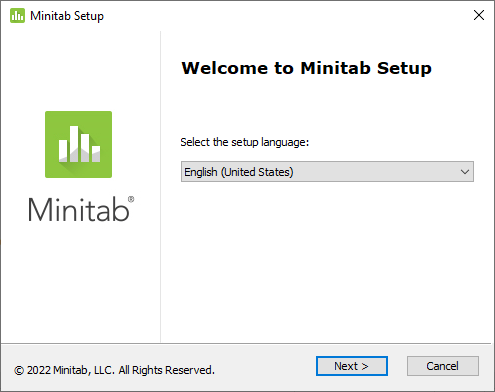
Khi đã có môi trường Windows, bạn chỉ cần mở file cài đặt và tiến hành như trên máy tính thông thường. Đây là bước chính trong quá trình cài đặt Minitab cho Mac, vì mọi thao tác đều diễn ra trong hệ điều hành Windows. Bạn chỉ cần làm theo hướng dẫn hiển thị trên màn hình, từ việc chọn thư mục lưu trữ cho đến xác nhận các điều khoản sử dụng.
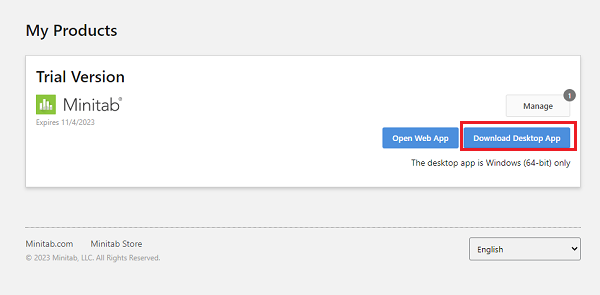
Trong quá trình này, bạn cần nhập key bản quyền nếu có, hoặc sử dụng bản dùng thử. Hãy đảm bảo không tắt máy hoặc gián đoạn để tránh lỗi cài đặt. Việc nhập đúng key sẽ giúp phần mềm kích hoạt đầy đủ tính năng và sử dụng ổn định hơn. Nếu sử dụng bản dùng thử, bạn nên chú ý thời gian sử dụng để tránh bị gián đoạn công việc. Ngoài ra, trong suốt quá trình cài đặt Minitab trên Mac, bạn nên giữ kết nối internet ổn định để hạn chế phát sinh lỗi.
Tối ưu hiệu suất sau khi cài đặt
Sau khi hoàn tất, bạn nên thiết lập lại tài nguyên cho máy ảo như tăng RAM hoặc CPU để đảm bảo Minitab hoạt động mượt mà. Đây là bước quan trọng giúp nâng cao trải nghiệm khi sử dụng sau khi cài đặt Minitab cho Mac. Bạn cũng có thể tham khảo thêm các hướng dẫn từ phần mềm minitab để tối ưu hiệu quả làm việc và khai thác tối đa tính năng.
Một số lỗi thường gặp và cách khắc phục
Trong quá trình cài đặt Minitab cho Mac, bạn có thể gặp một số lỗi như không nhận file cài đặt, thiếu thư viện hoặc máy ảo chạy chậm. Để khắc phục, hãy kiểm tra lại cấu hình, cập nhật phần mềm hoặc cài đặt lại từ đầu nếu cần thiết. Ngoài ra, việc lựa chọn nguồn tải uy tín cũng rất quan trọng. Một số người dùng thường tìm đến Tri Thức Software như một kênh tham khảo đáng tin cậy khi gặp khó khăn.
Nhìn chung, việc cài đặt Minitab cho Mac không quá phức tạp nếu bạn nắm rõ quy trình và chuẩn bị đầy đủ. Thông qua việc sử dụng máy ảo, bạn hoàn toàn có thể trải nghiệm đầy đủ tính năng của phần mềm trên macOS. Hy vọng bài viết đã giúp bạn hiểu rõ hơn về cách cài đặt Minitab cho Mac và có thể tự thực hiện một cách dễ dàng, hiệu quả.
Xem thêm: Freepik hỗ trợ xuất file AI và SVG






Để lại một phản hồi